
1
1. Tải file UEFI và OpenCorePkg macOS
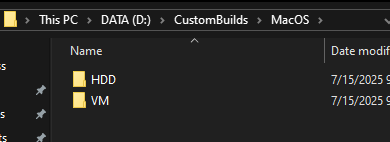
Tạo thư mục CustomBuilds -> MacOS và tạo thêm 2 thư mục là HDD và VM bên trong
Tiếp theo tải 3 file bên dưới gồm có OpenCore bootloader và Pkg
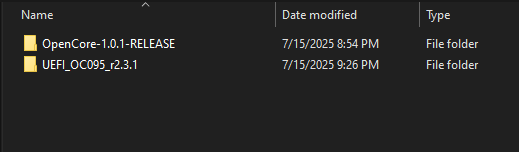
Cài đặt python vào máy và giải nén 2 file bên trên sẽ được 2 thư mục có tên như bên dưới
2. Tạo thư mục file Boot
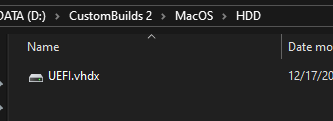
Vào UEFI_OC095… copy file UEFI.vhdx và cho vào ổ HDD vừa tạo bên trên
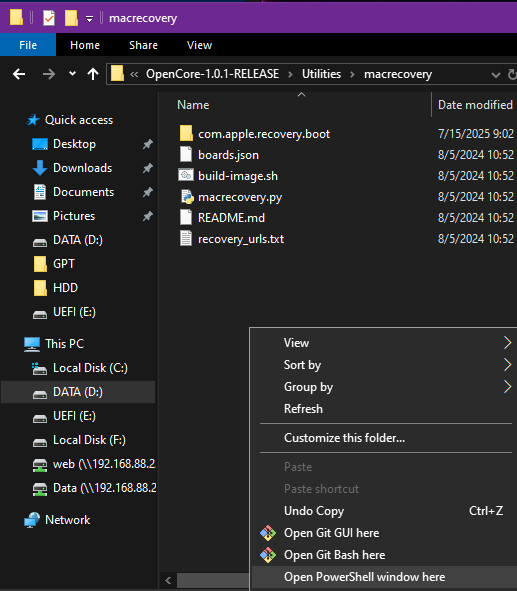
Tiếp tục vào Opencore-1.0.1 -> Utilities -> macrecovery
Tại thư mục ấn giữ Shift và click chuột phải để vào Open Powershell window here
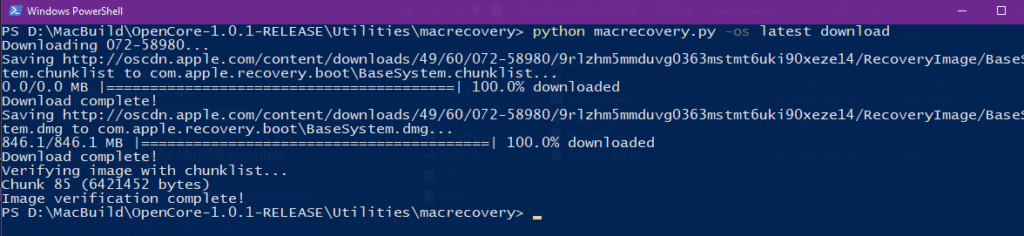
Nhập dòng lệnh bên dươi hình để tải Recovery của MacOS mới nhất
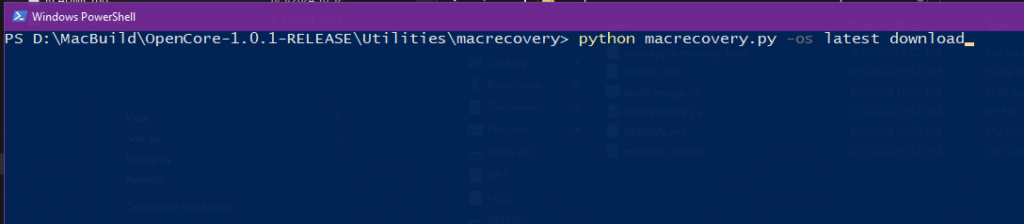
python macrecovery.py -os latest downloadĐợi đến khi download xong
Hoặc có thể dùng CMD để download riêng lẻ từng phiên bản với những dòng code bên dưới
# Sierra (10.12):
py macrecovery.py -b Mac-77F17D7DA9285301 -m 00000000000J0DX00 download

# High Sierra (10.13)
py macrecovery.py -b Mac-7BA5B2D9E42DDD94 -m 00000000000J80300 download
py macrecovery.py -b Mac-BE088AF8C5EB4FA2 -m 00000000000J80300 download

# Mojave (10.14)
py macrecovery.py -b Mac-7BA5B2DFE22DDD8C -m 00000000000KXPG00 download

# Catalina (10.15)
py macrecovery.py -b Mac-00BE6ED71E35EB86 -m 00000000000000000 download

# Big Sur (11)
py macrecovery.py -b Mac-42FD25EABCABB274 -m 00000000000000000 download

# Monterey (12)
py macrecovery.py -b Mac-FFE5EF870D7BA81A -m 00000000000000000 download

# Ventura (13)
py macrecovery.py -b Mac-4B682C642B45593E -m 00000000000000000 download

# Sonoma (14)
py macrecovery.py -b Mac-226CB3C6A851A671 -m 00000000000000000 download

# Latest version
# ie. Sequoia (15)
py macrecovery.py -b Mac-937A206F2EE63C01 -m 00000000000000000 download
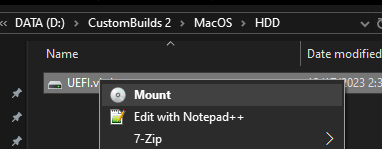
Quay lại thư mục HDD và Mount file UEFI.vhdx
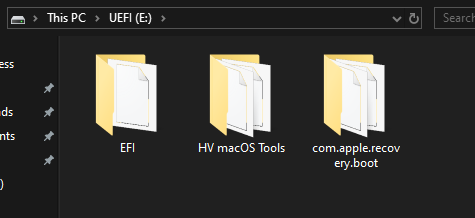
Copy thư mục com.apple.recovery.boot vừa tải về vào ổ UEFI.vhdx vừa mount , sau khi xong Eject ổ UEFI
3. Tạo máy ảo MacOS trên Hyper-V
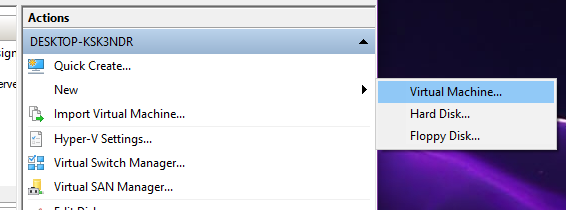
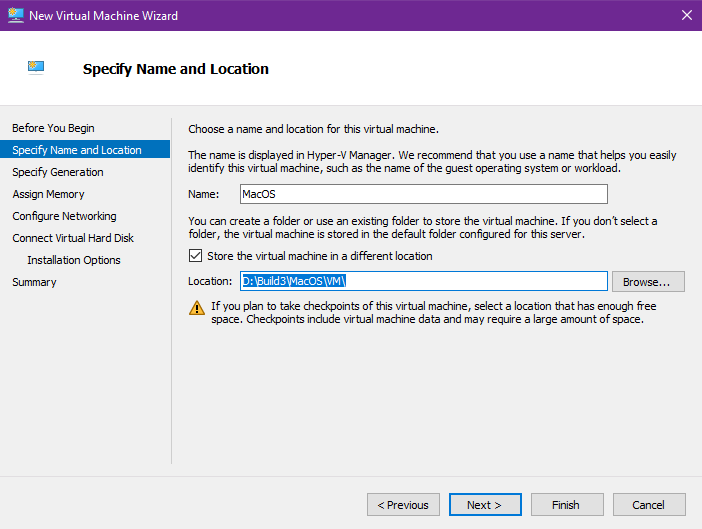
Ấn New -> Virtual Machine
Tích chọn store the virtual …. chọn đường dẫn đến thư mục VM đã tạo
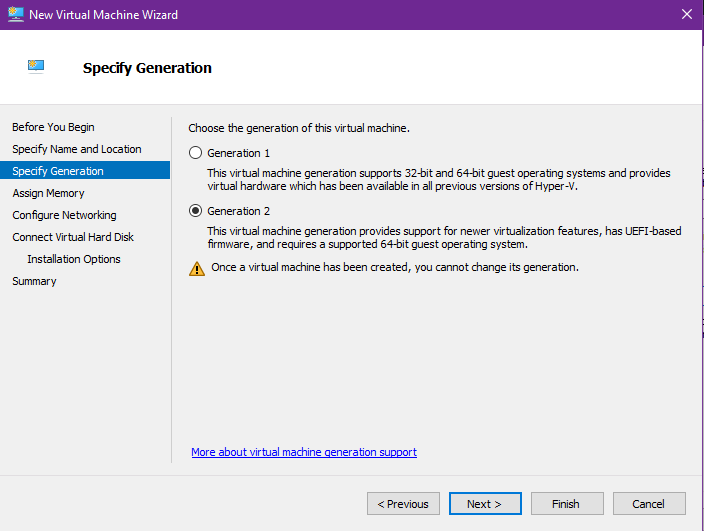
Chọn Generation 2 -> Next
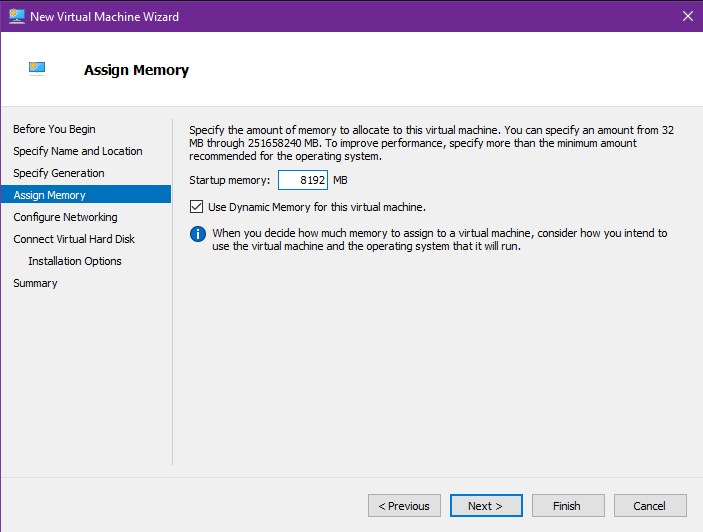
Set ram thành 8GB (hoặc cao hơn ) -> Next
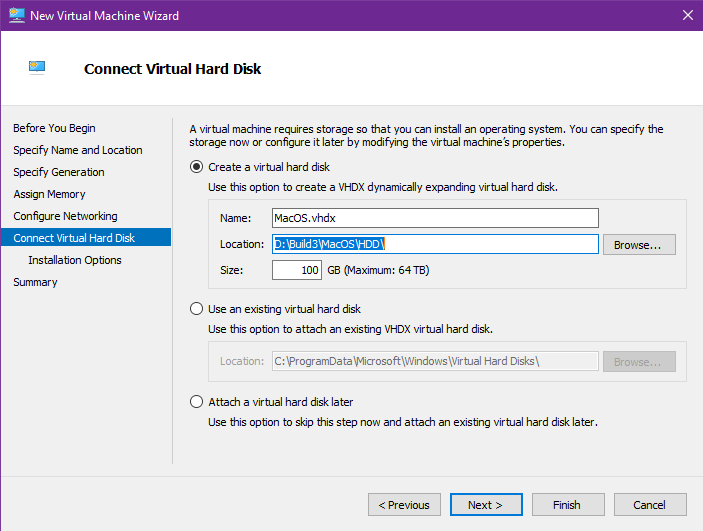
Tiếp tục set ổ cứng 100GB và trỏ đường dẫn đến thư mục HDD -> Finish
Để máy ảo có thể nhận boot tiếp tục cài đặt thông số như những hình sau
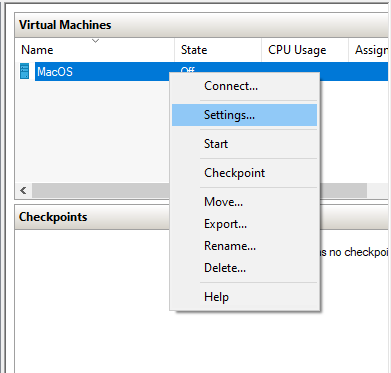
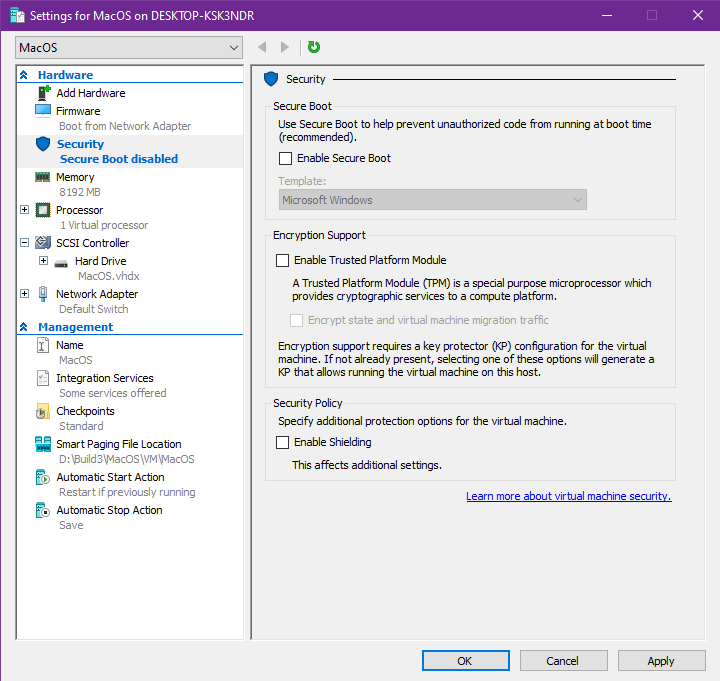
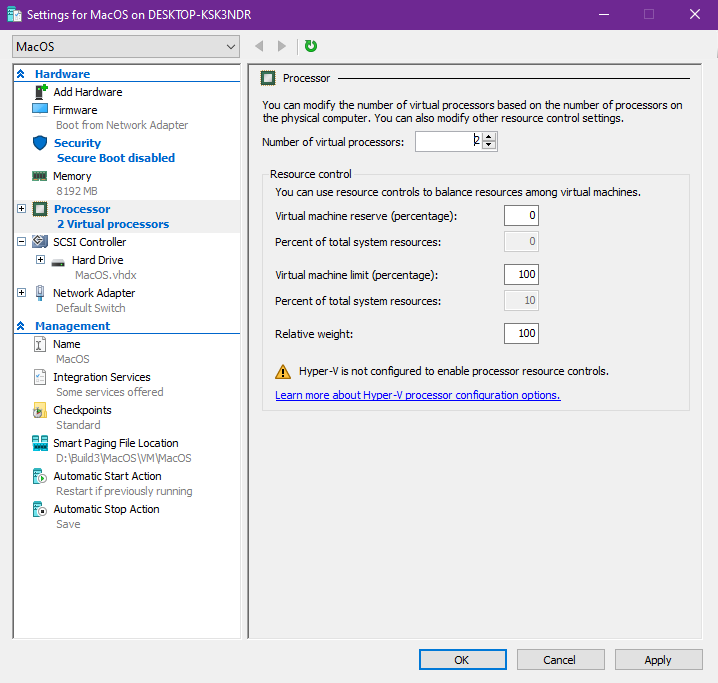
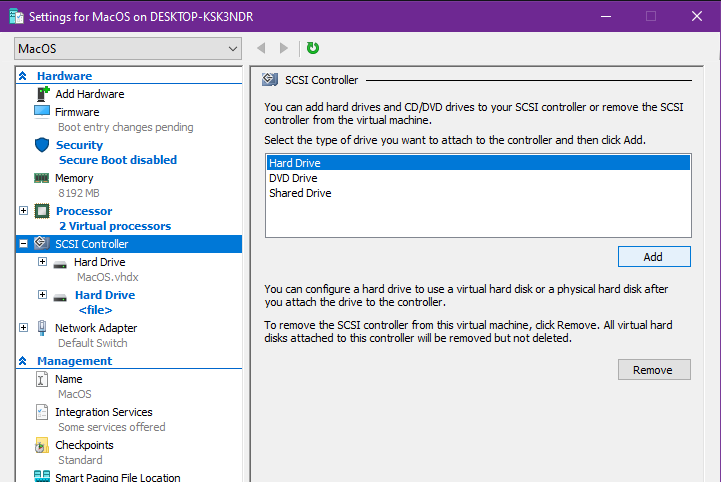
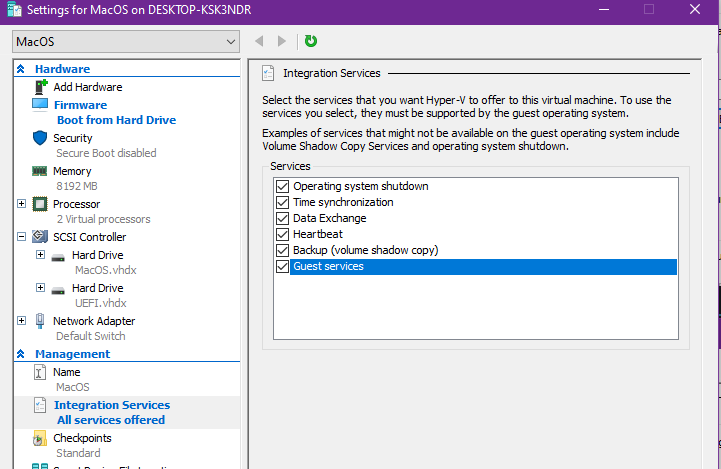
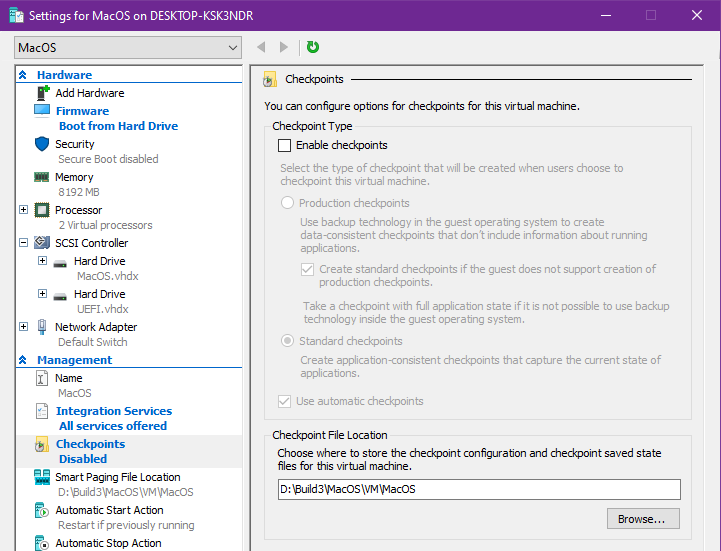
Vậy đã là đã có thể chạy được rồi
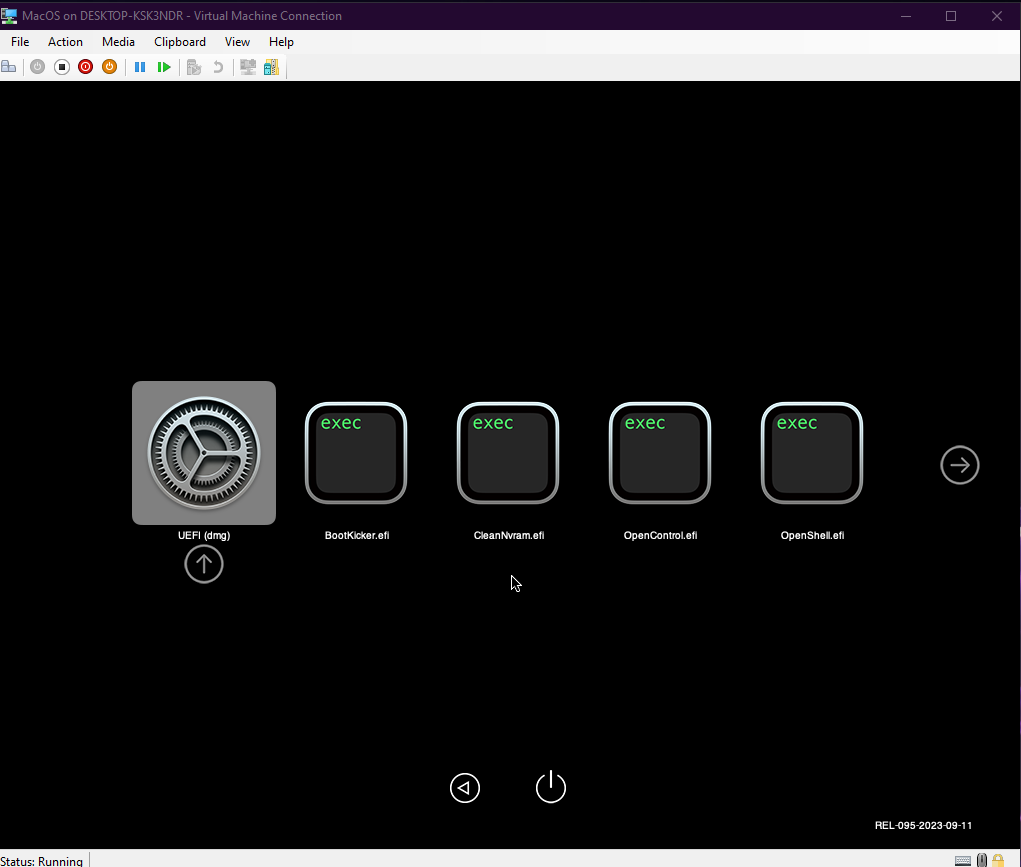
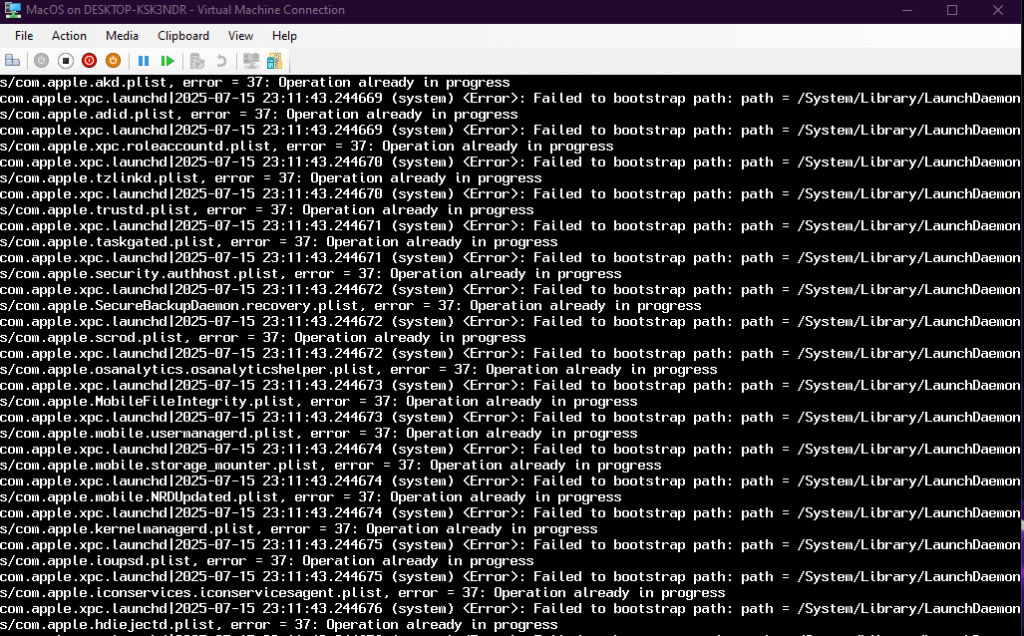
Bạn tiếp tục ấn Start , khi máy đã lên ta ấn tiếp vào UEFI (dmg) và đợi khoảng 1 – 2 phút
4. Cài đặt MacOS
Khi đã xong ấn tiếp vào Disk Utility
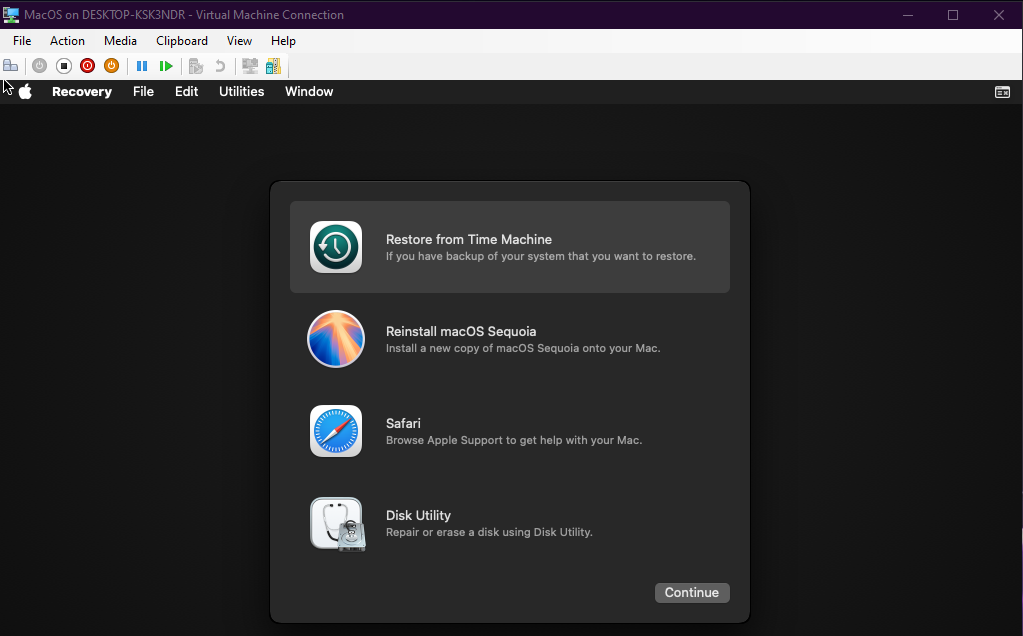
Chọn ổ ảo phía trên và Erase
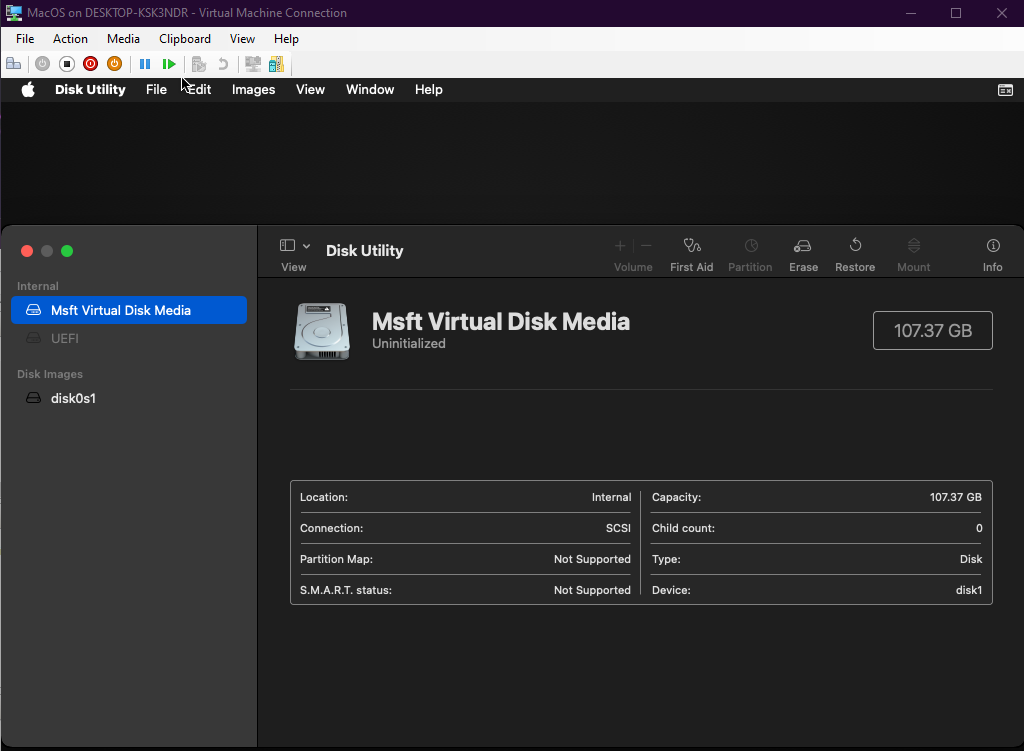
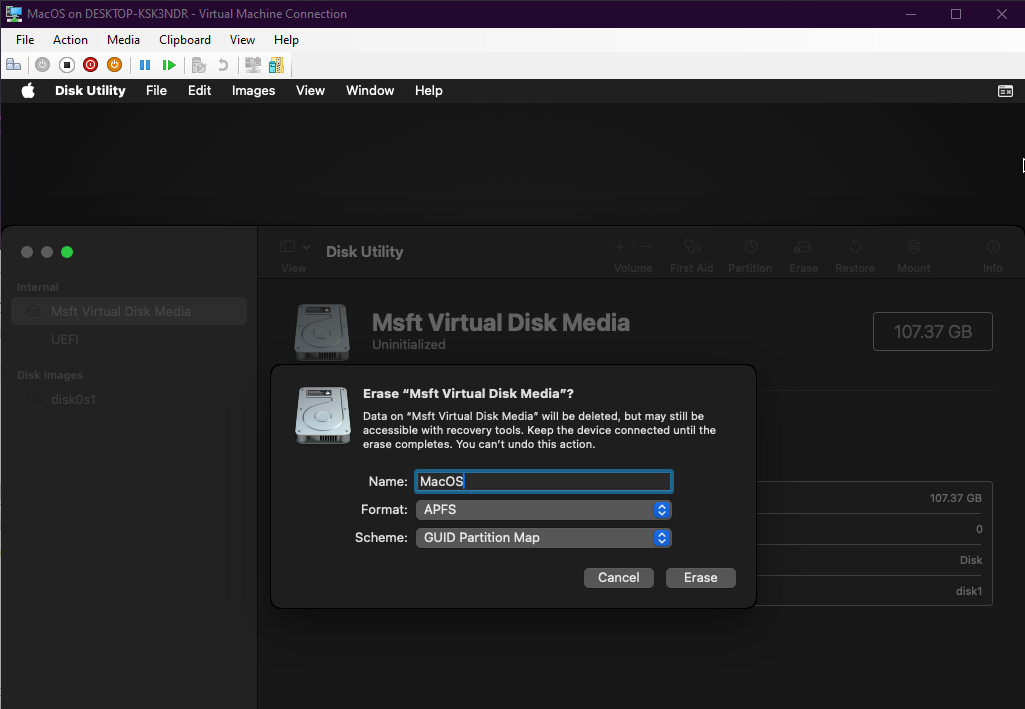
Quay lại giao diện ban đầu chọn Reinstall macOS Sequoia
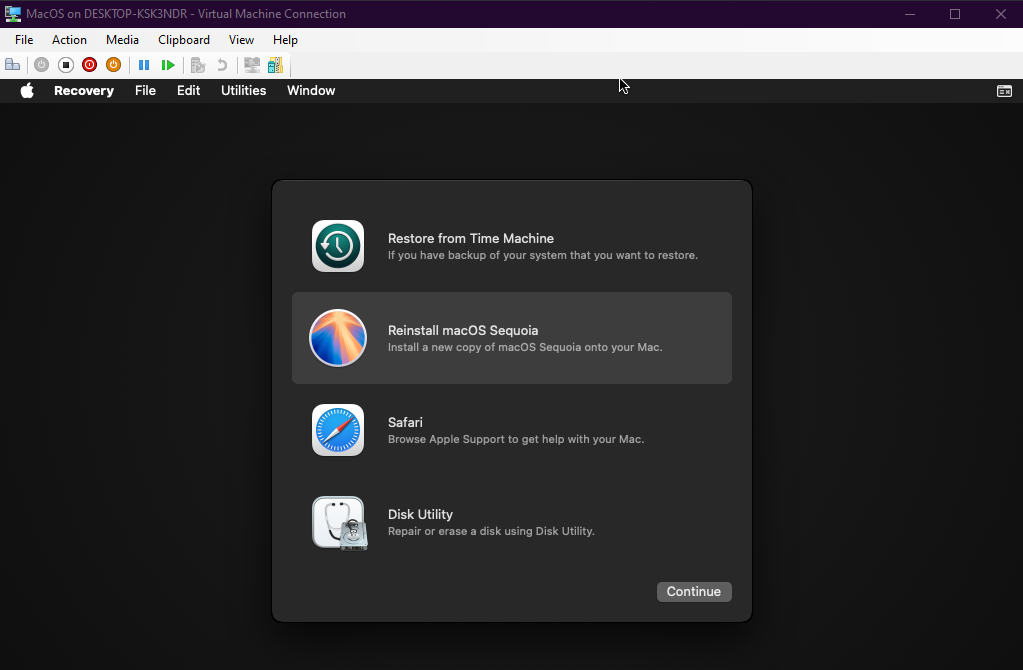
Quá trình này mất khác nhiều thời gian , kiên nhẫn đợi
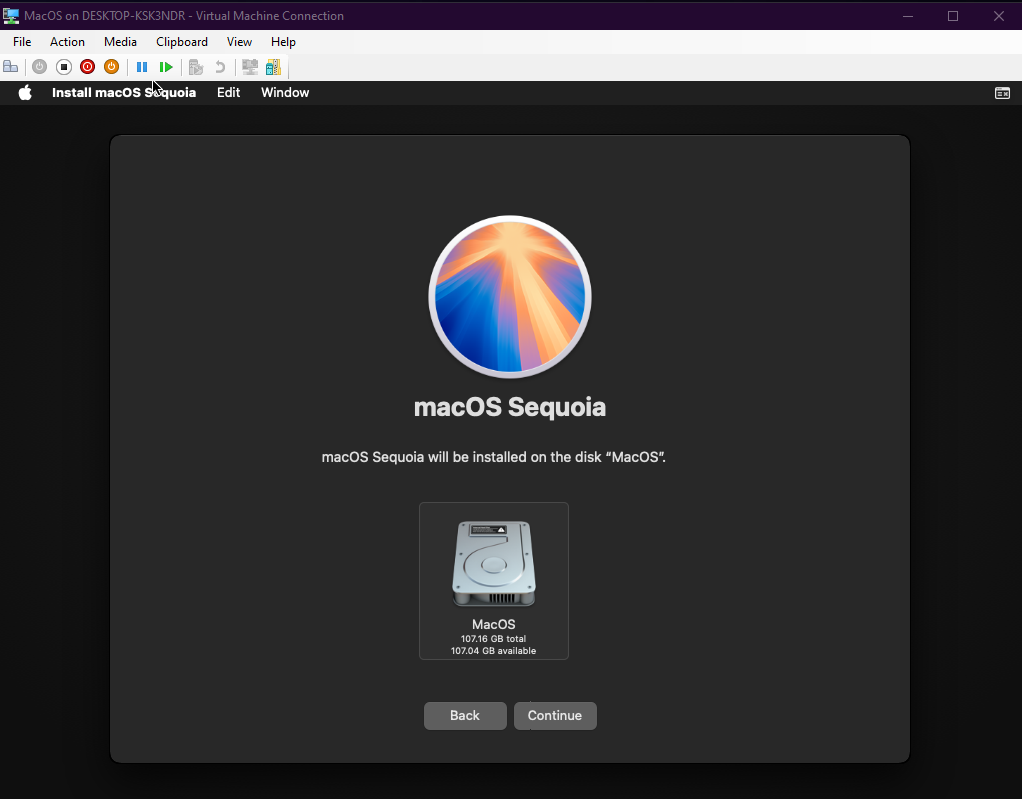
Như vậy là đã xong quá trình cài đặt macOS lên Hyper-V
1