

Cài đặt MikroTik RouterOS lên một máy tính x86 (PC hoặc máy chủ) là một cách hiệu quả để tận dụng phần cứng sẵn có và biến máy tính đó thành một router chuyên dụng.
Bước 1: Bạn cần tải MikroTik RouterOS Patch
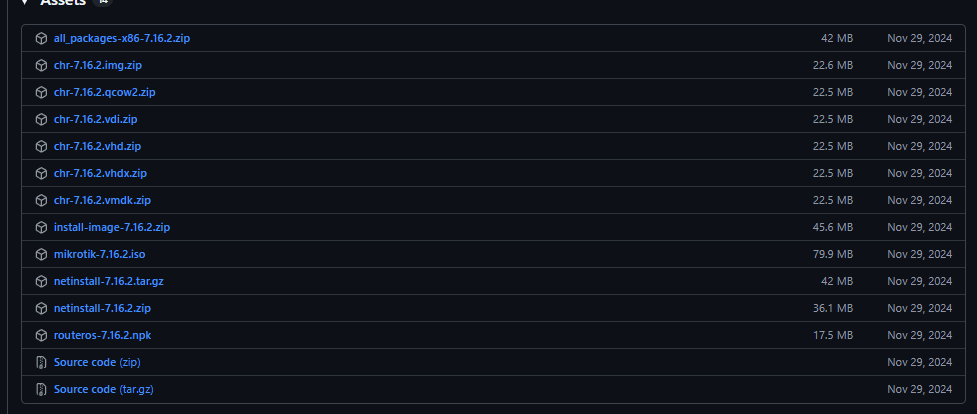
- Truy cập và tải bộ cài : Download
- Chọn tag theo loại máy của bạn X86 hoặc arm và phiên bản cần cài.
- Tải về phiên bản có tên dạng install-image-x.yy.z.zip
Bước 2: Tạo USB Bootable
Để cài đặt RouterOS trên máy tính x86, bạn cần tạo một USB bootable chứa file ISO của RouterOS.
- Tải và cài đặt phần mềm Rufus (hoặc một phần mềm tạo USB boot khác).
- Cắm USB vào máy tính và mở Rufus.
- Chọn ổ USB của bạn trong mục Device.
- Ở mục Boot selection, chọn Disk or ISO image (Please select), sau đó chọn file ISO của RouterOS đã tải về.
- Ở mục Partition scheme, chọn MBR
- Nhấn Start để tạo USB bootable.
Bước 3: Cài đặt MikroTik RouterOS lên máy tính
- Cắm USB đã tạo vào máy tính x86.
- Khởi động lại máy tính và vào BIOS/UEFI (thường là nhấn phím F2, DEL, hoặc F10 ngay khi máy tính bật lên).
- Trong BIOS/UEFI, thay đổi thứ tự boot để máy tính khởi động từ USB
- Lưu và thoát BIOS/UEFI, máy tính sẽ tự động khởi động từ USB.
- Sau khi khởi động, sẽ thấy màn hình cài đặt của RouterOS. Chọn “Install” để bắt đầu quá trình cài đặt.
Bước 4: Cài đặt RouterOS
Chọn ổ đĩa: RouterOS sẽ hiển thị các ổ đĩa trong máy tính. Chọn ổ đĩa nơi bạn muốn cài đặt RouterOS (lưu ý rằng quá trình cài đặt sẽ xóa hết dữ liệu trên ổ đĩa này). Nhấn phím “Spacebar” để chọn và “Enter” để tiếp tục.
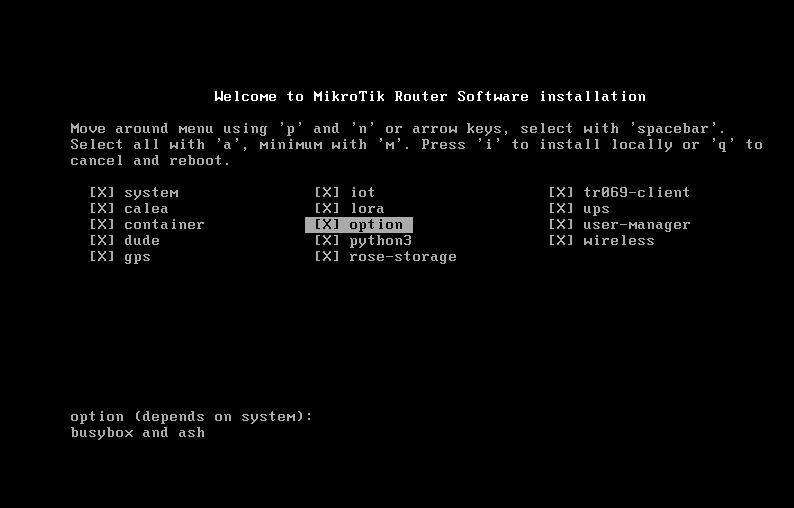
Lựa chọn các package để cài đặt: Để cài tất cả các Package thì bạn nhấn phím “a” sau đó nhấn phím “i” để cài đặt. Hoặc có thể tuỳ chọn một vài Package bằng phím “Spacebar” nhưng tối thiểu phải có system và option.
Quá trình cài đặt sẽ diễn ra tự động. Sau khi cài đặt xong, máy tính sẽ yêu cầu bạn khởi động lại.
Bước 5: Khởi động lại và patch RouterOS
- Sau khi cài đặt hoàn tất, máy tính sẽ yêu cầu khởi động lại. Lúc này, bạn có thể rút USB ra.
- Khi máy tính khởi động lại, RouterOS sẽ bắt đầu. Ta sử dụng phần mềm Winbox để truy cập
Hướng dẫn Pach: Vào mục Terminal trên Winbox dán lệnh sau:
system/telnet 127.0.0.1Màn hình yêu cầu login. Bạn nhập tên đăng nhập sau:
develMật khẩu
keygen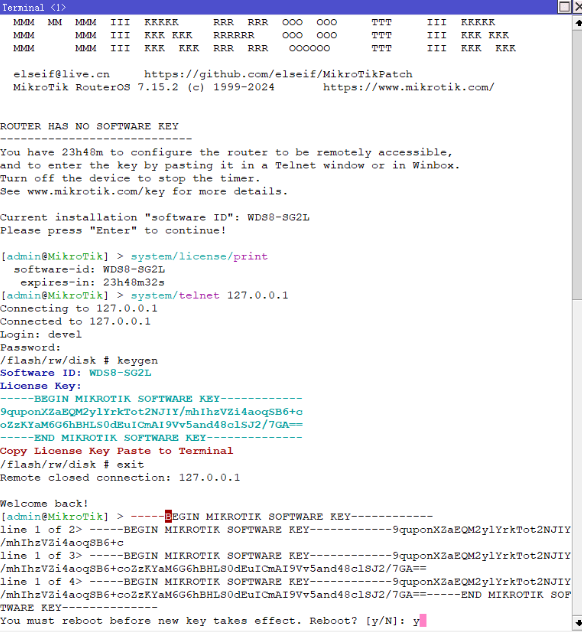
Sau đó hãy copy đoạn mã License Key và dán vào Terminal mới rồi khởi động lại là đã hoàn thành. Giờ đây thiết bị của bạn đã được cài xong và có license LV6