
1. Thông Tin , điều kiện kích hoạt
Hyper-V chạy mỗi máy ảo trong một môi trường biệt lập. Có thể chạy đồng thời nhiều máy ảo Hyper-V, miễn là phần cứng hệ thống của bạn có thể đáp ứng yêu cầu. Do đó, nên kiểm tra các yêu cầu hệ thống trước khi tiếp tục với hướng dẫn này.
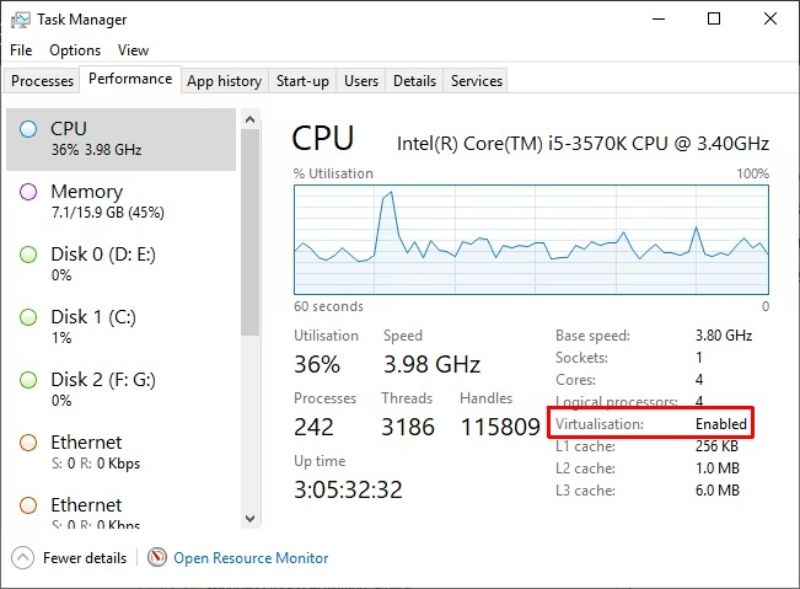
Cần ít nhất 2GB RAM, CPU của bạn phải hỗ trợ ảo hóa bằng Intel VT-x hoặc AMD-V. Để kiểm tra, nhấp chuột phải vào Thanh tác vụ và chọn Task Manager (Trình quản lý tác vụ). Mở tab Performance (Hiệu suất). Trong biểu đồ, hãy kiểm tra trạng thái Virtualization (Ảo hóa).
- Nếu thông báo Enabled (Đã bật), điều đó có nghĩa là tính năng ảo hóa hiện đang được bật trong BIOS của bạn.
- Nếu thông báo Disabled (Đã tắt), bạn cần vào BIOS và bật tùy chọn ảo hóa .
Tuy nhiên nếu không thấy tùy chọn, điều này có nghĩa là CPU của bạn không hỗ trợ ảo hóa.
2. Cách cài đặt Hyper-V trên Windows
Nhập Powershell vào thanh tìm kiếm trong Start Menu, chọn Run as Administrator (Chạy với tư cách quản trị viên). Sau đó, hãy nhập lệnh sau:
DISM /Online /Enable-Feature /All /FeatureName:Microsoft-Hyper-V
Sau khi lệnh chạy thành công hãy reset lại máy
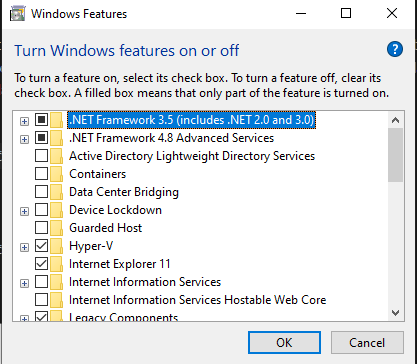
Hoặc có thể vào Windows features tìm kiếm Hyper-V chọn tích và ấn OK
1.Cách tạo máy ảo bằng Hyper-V trên Windows
Nhập hyper v vào thanh tìm kiếm trong Start Menu và chọn Hyper-V Manager (Trình quản lý Hyper-V).
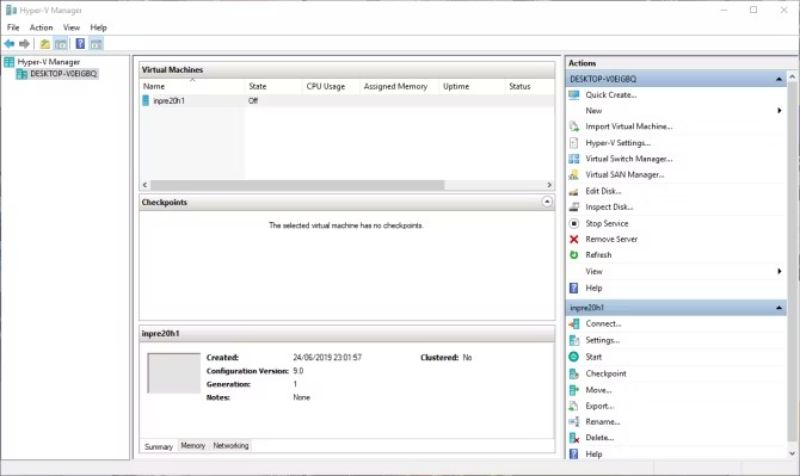
Trong danh sách Actions (Hành động), chọn Quick Create
Tại đây sẽ hiện 1 số hệ điều hành có sẵn ( Có thể tải iso và chọn Local để chọn )
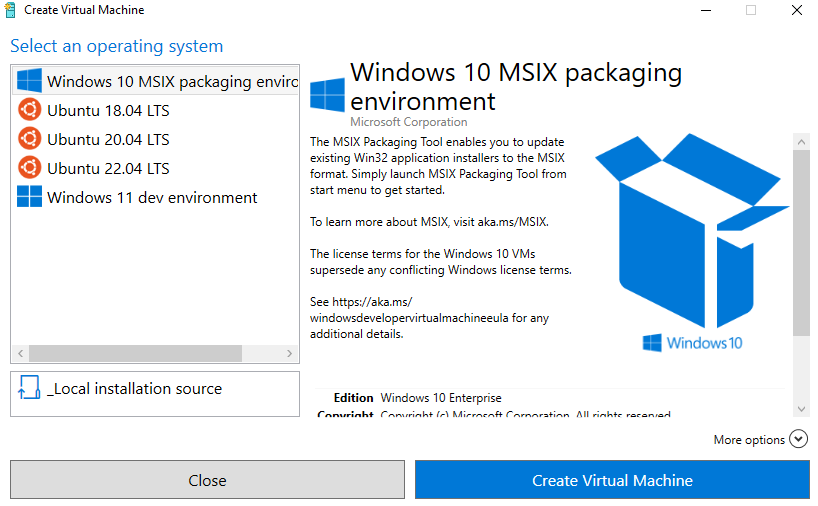
Sau khi chọn ấn Create Virtal Machine
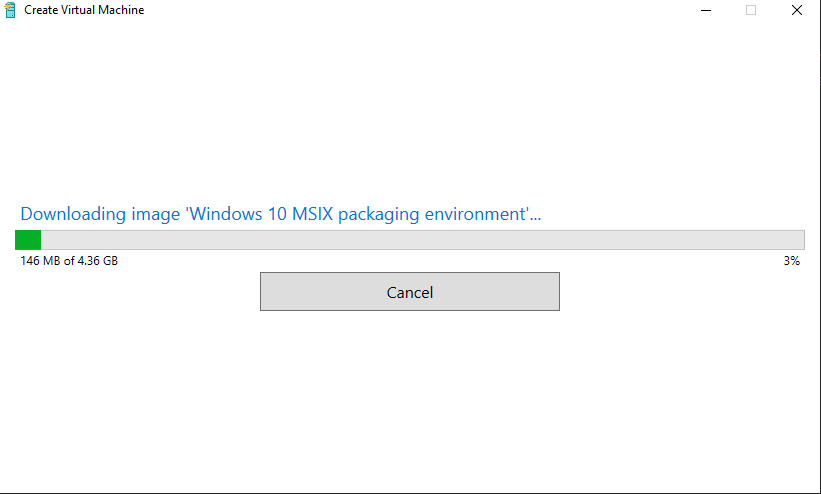
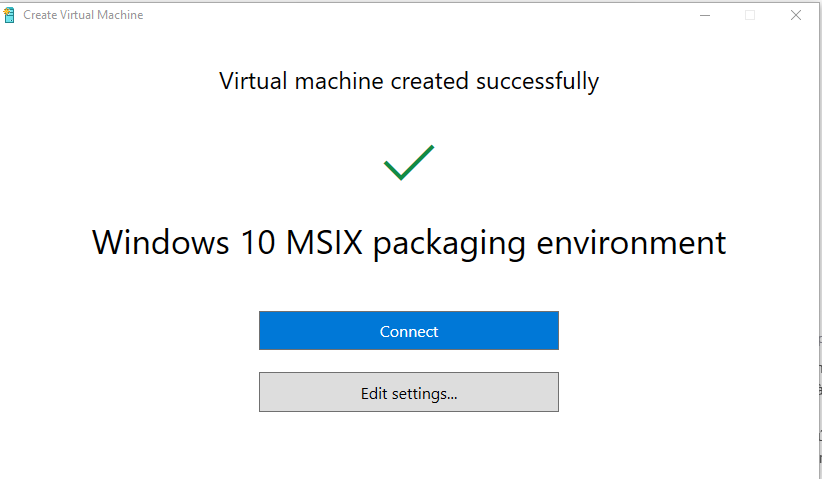
2. Cấu hình máy ảo
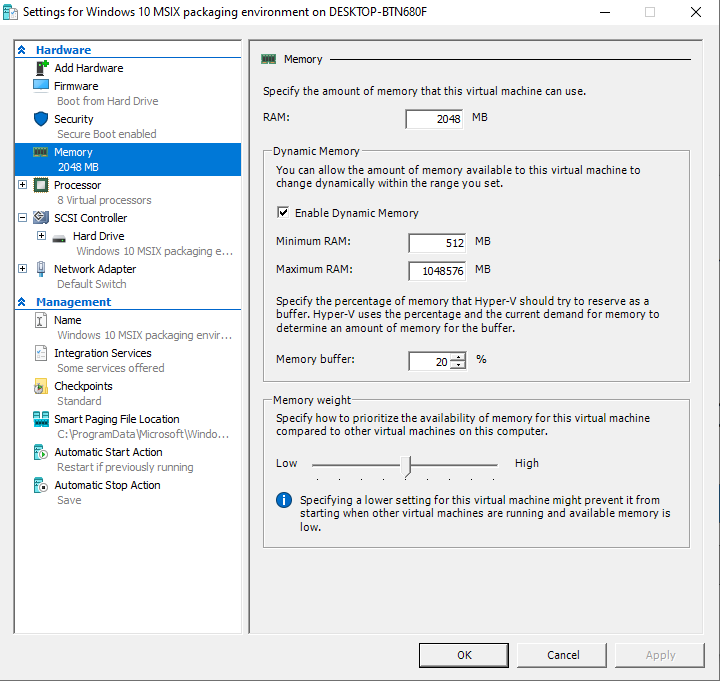
Tại đây có thể ấn vào Edit Setting để thay đổi 1 số cấu hình cho máy ảo
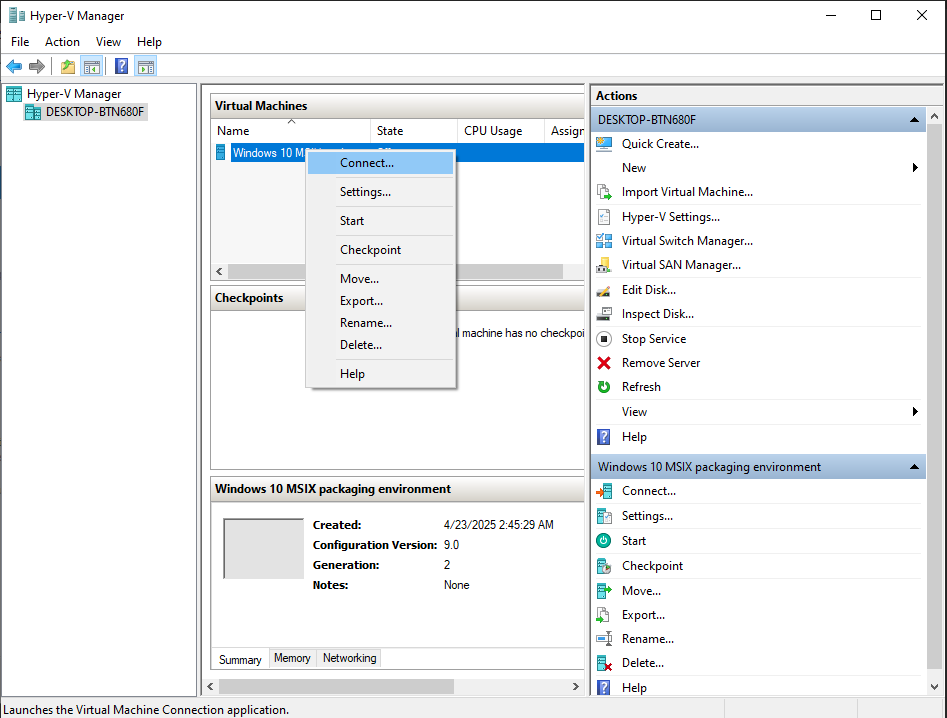
Sau khi đã cấu hình xong quay lại tab chính chọn bản win vừa cài và ấn Connect
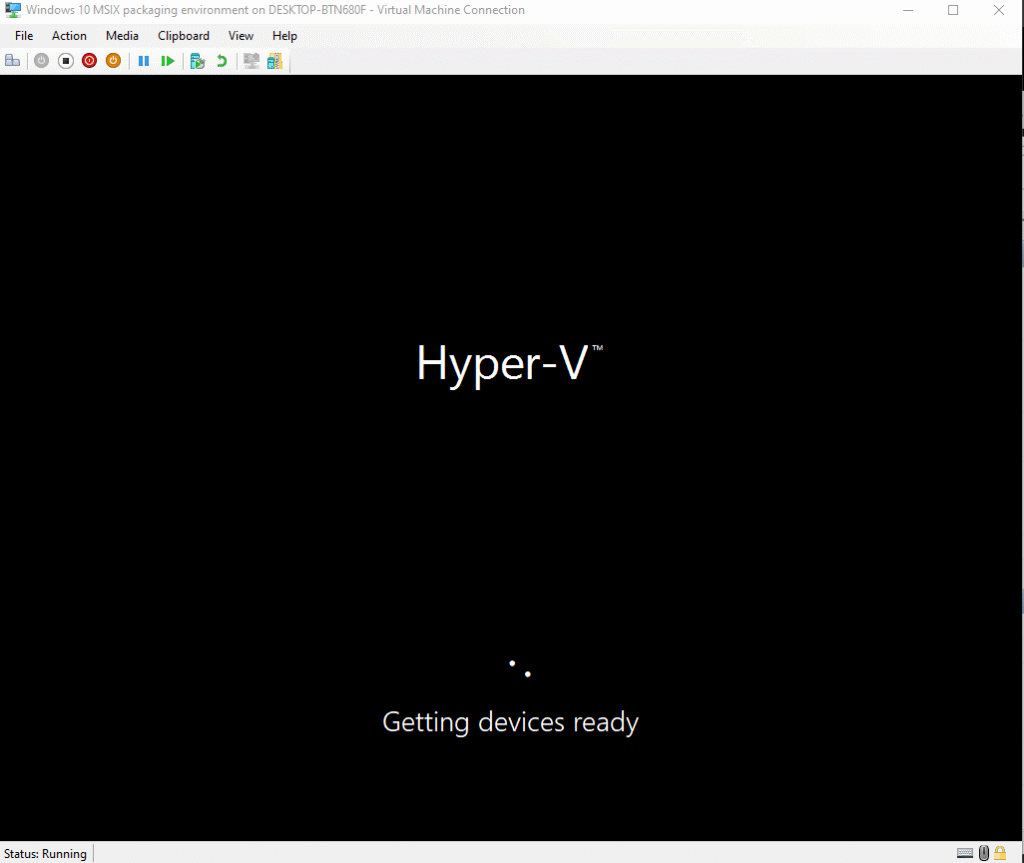
Như vậy đã xong rồi ! giờ đây bạn đã có 1 máy ảo để làm việc .