

1
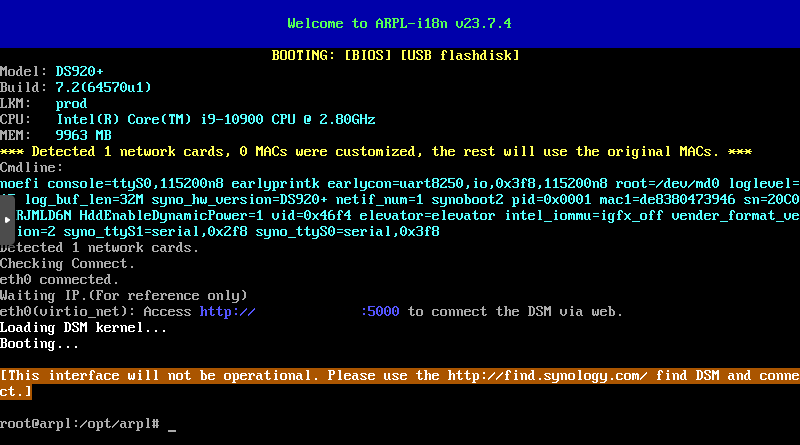
Hiện tại mình đang chạy Nas bằng ARPL DSM 7.X
Bạn có thể xem lại bài viết Cài đặt NAS bằng RR Loader – TyanX
1. Cài đặt trình quản lý Container
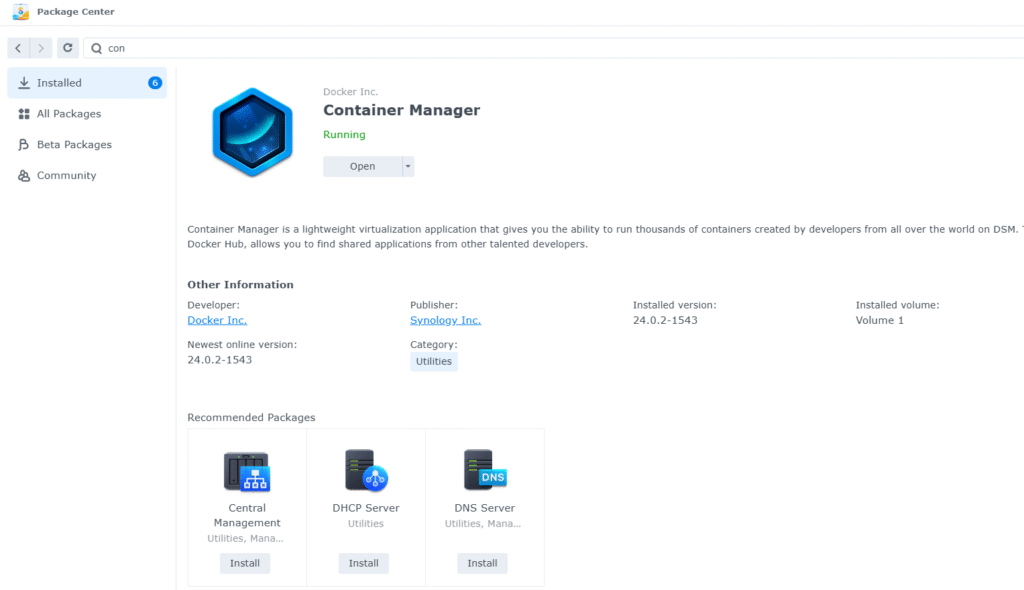
Sau khi hoàn tất cài đặt bạn sẽ thấy màn hình sẽ xuất hiện như hình trê
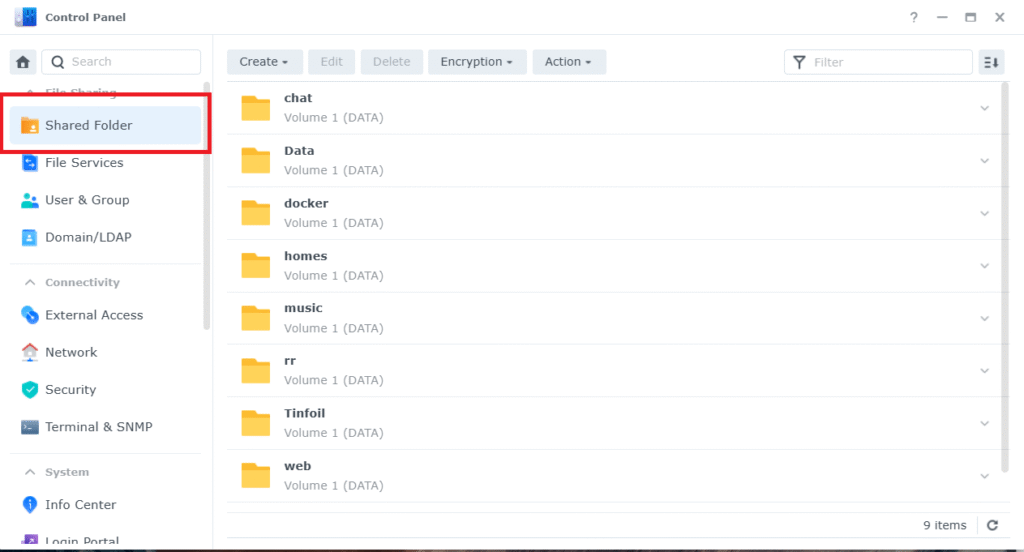
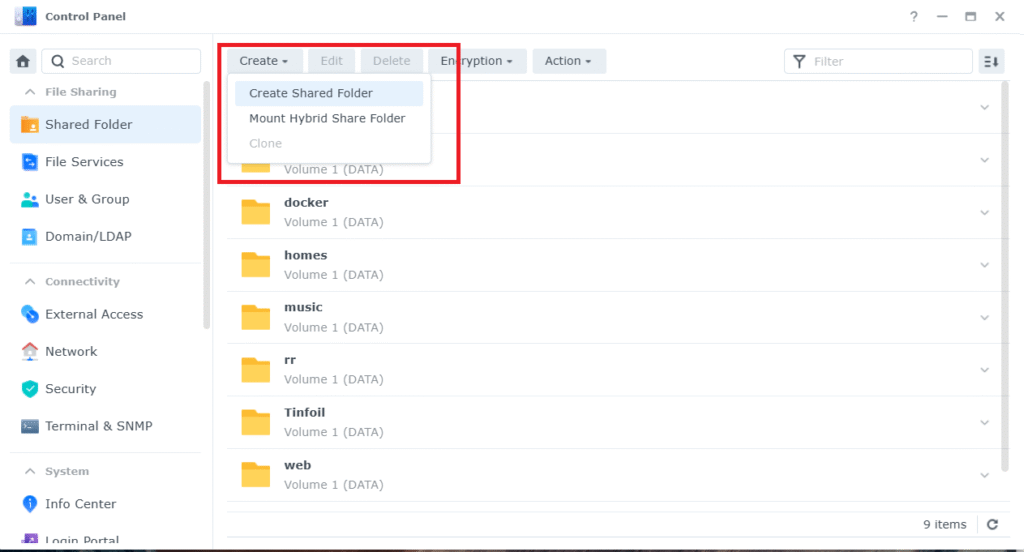
2. Tạo một thư mục chia sẻ để quản lý thư mục ROM
Bạn ấn vào control Panel và chọn Shared Folder -> Create
Cấp quyền truy cập thư mục vừa tạo cho user bạn đang sử dụng
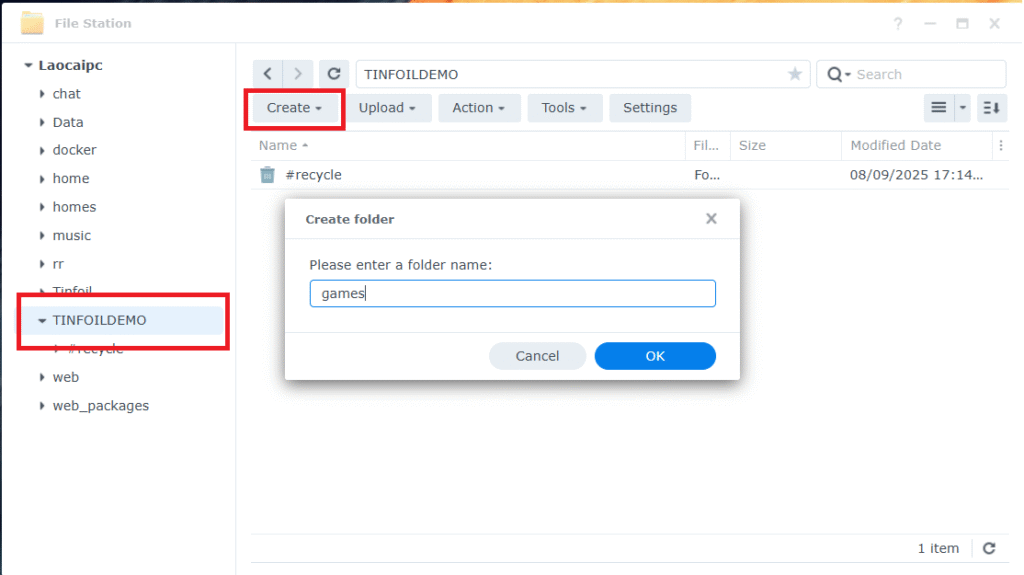
3. Tạo đường dẫn tệp ROM bên trong thư mục vừa tạo
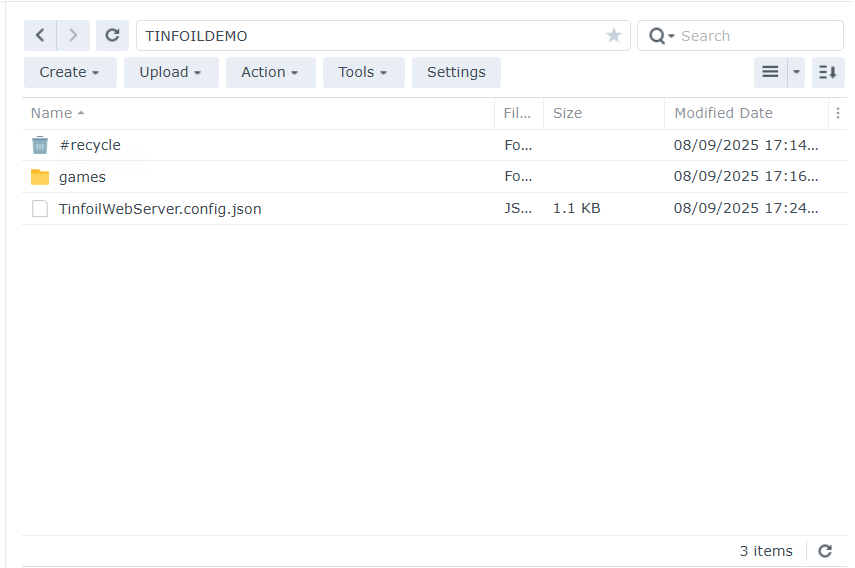
Vào File Station và tạo thư mục có tên “games”
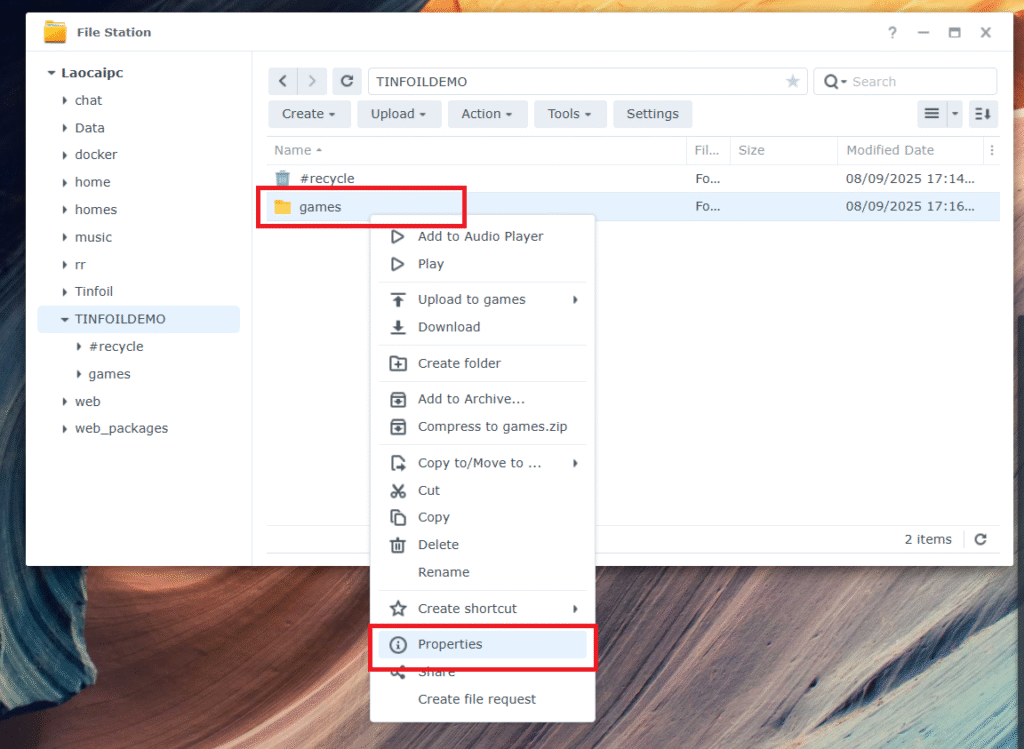
Tiếp theo chúng ta xem lại đường dẫn thư mục “games” vừa tạo bằng cách click chuột phải vào thư mục rồi chọn “Properties”
Ở đây bạn cần nhớ đường dẫn thư mục này
/volume1/TINFOILDEMO/games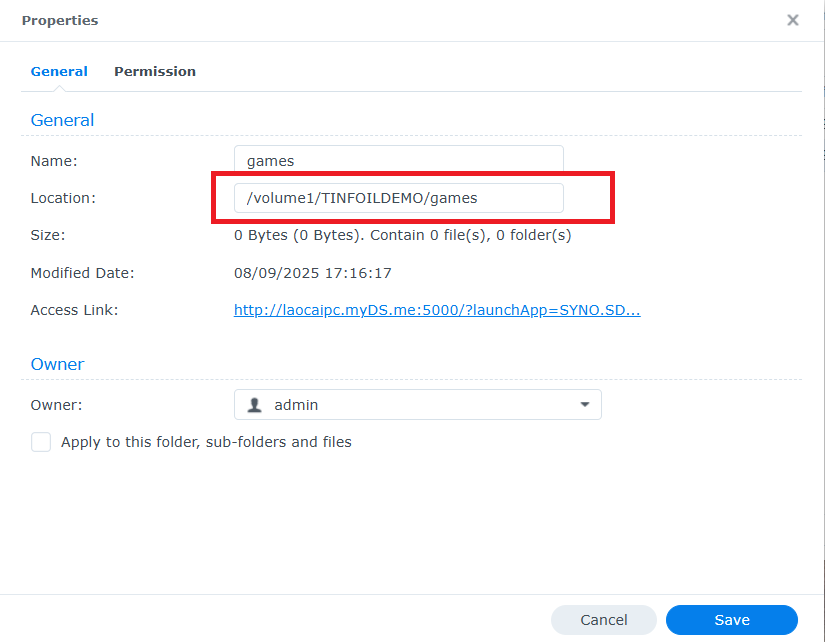
4. Chỉnh sửa tệp cài đặt của máy chủ Tinfoil
Chỉnh sửa tệp cấu hình chính của máy chủ web Tinfoil.TinfoilWebServer.config.json bạn có thể tải file sẵn bên dưới :
"Authentication": {
    "Enabled": true,
    "WebBrowserAuthEnabled": false,
    "Users": [
      {
        "Name": "tinfoil", // Tài khoản ADMIN
        "Pwd": "password",  //
        "MessageOfTheDay": "Wellcome to SHOP !" // Thông báo khi kết nối thành công
      },
	  {
        "Name": "guest",   // Tài khoản khách
        "Pwd": "password"   //
      }
    ]
  },
Khi bạn muốn thêm nhiều tài khoản khách đăng nhập , ta chỉ cần thêm dòng code bên dưới
  },
	  {
        "Name": "guest",    //
        "Pwd": "password"   //
      },
	  {
        "Name": "test1",    //
        "Pwd": "password"   //
      },
	  {
        "Name": "test2",    //
        "Pwd": "password"   //
  }
    ]
Sau khi đã chỉnh sửa một vài thông tin xong , bạn đưa file lên Nas
5. Triển khai máy chủ Tinfoil bằng Container
Truy cập vào Container -> Registry và tìm kiếm
danifunker/tinfoilwebserver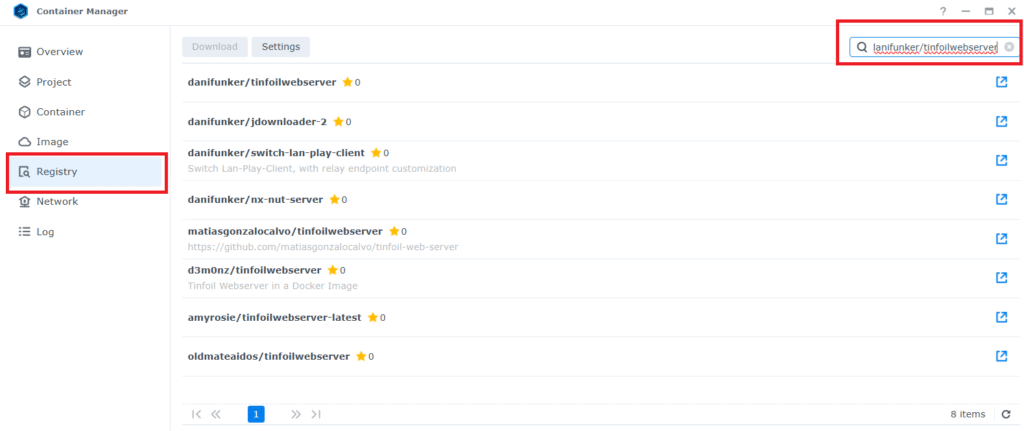
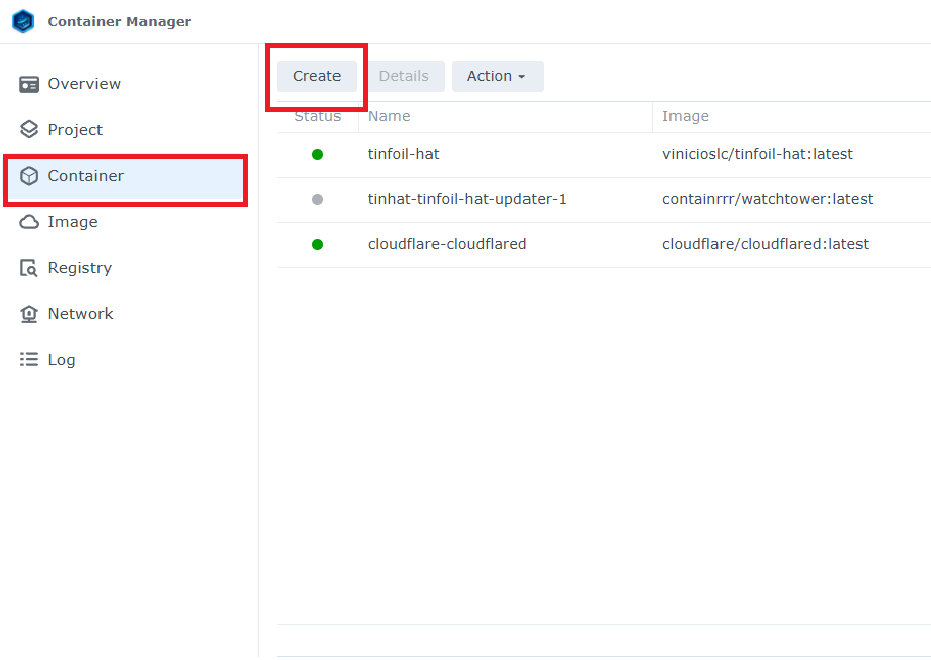
Khi đã tải về xong bạn tiếp tục chọn Container và tiến hành tạo 1 docker
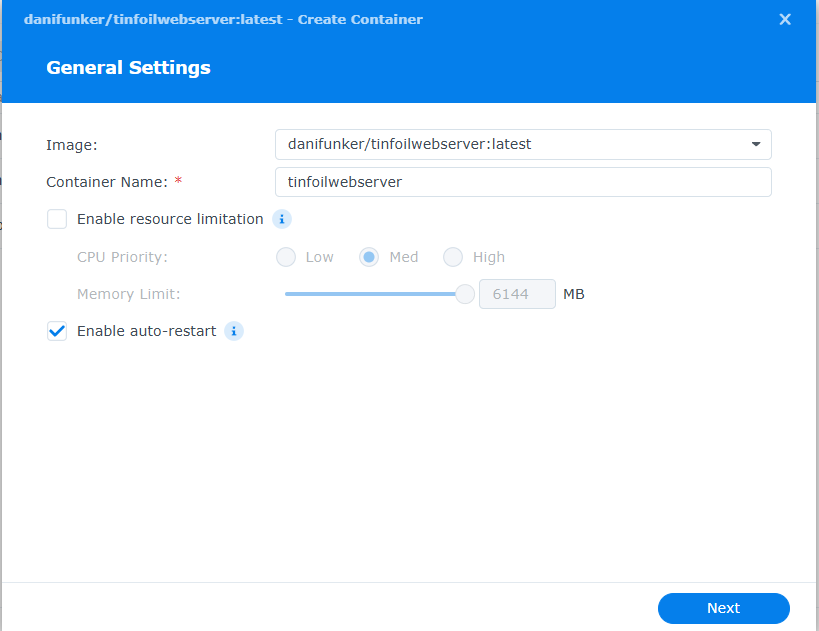
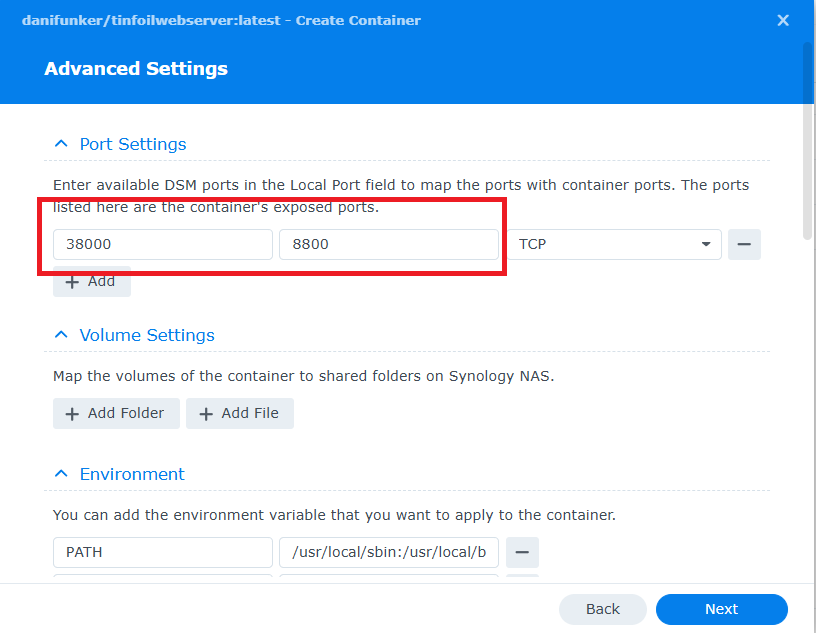
Lần lượt thêm các Port 38000 và 8800
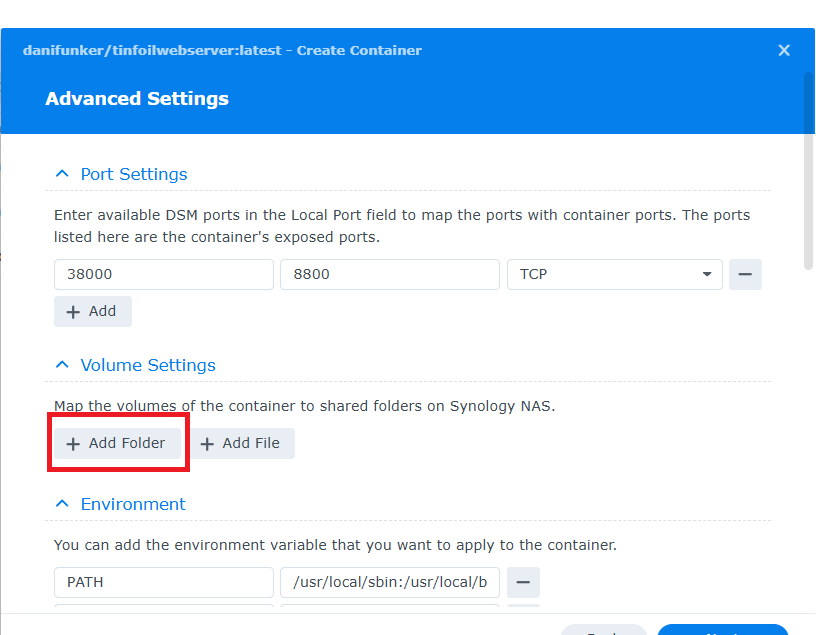
Tiếp theo bạn ấn vào Add Folder và trỏ tới thư mục “games” đã tạo phía trên
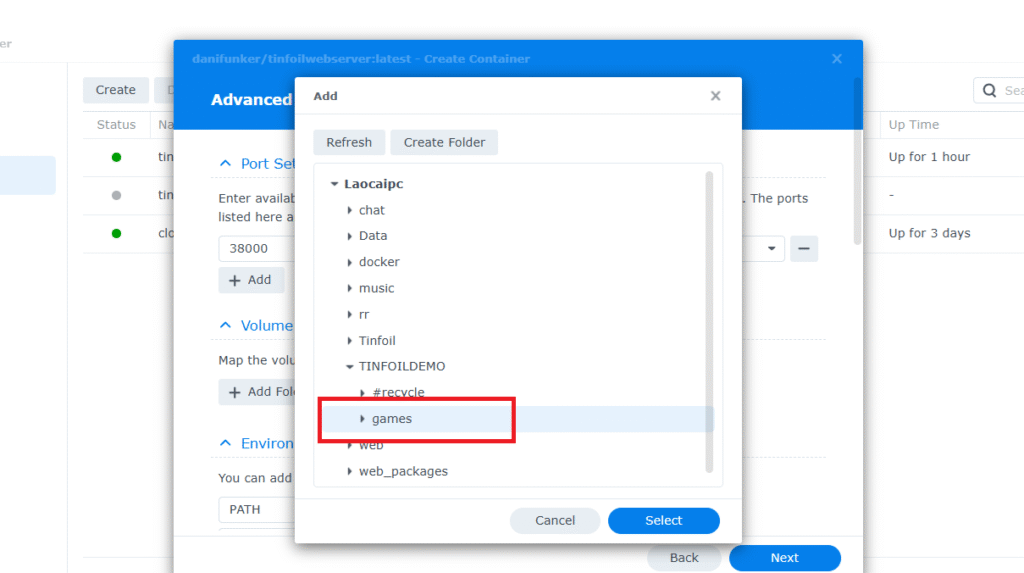
Bạn cần thêm đường dẫn đến thư mục chứ Game để quá trình cài đặt không sảy ra lỗi , ở đây mình sẽ nhập như bên dưới
/app/games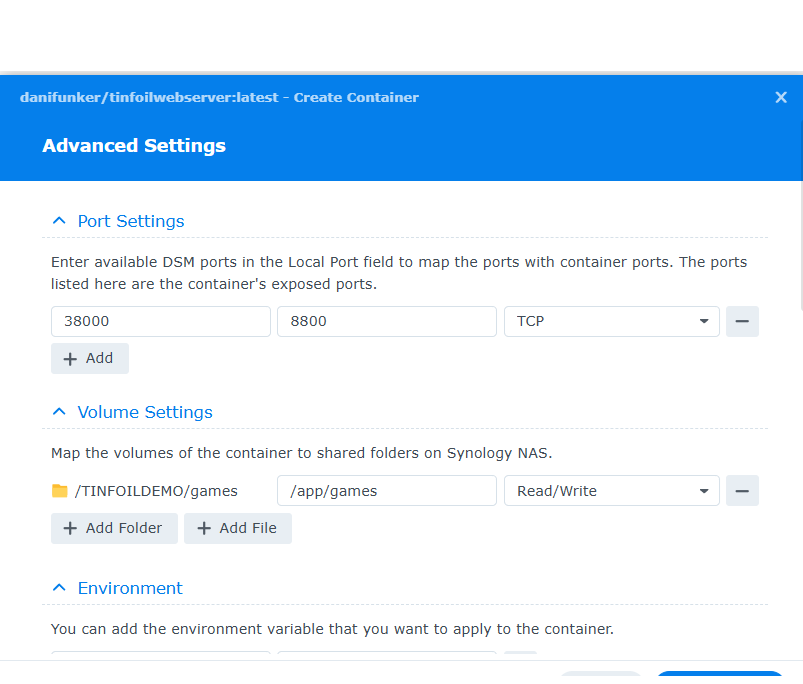
Tiếp tục ta cần một đường dẫn đến file TinfoilWebServer.config.json
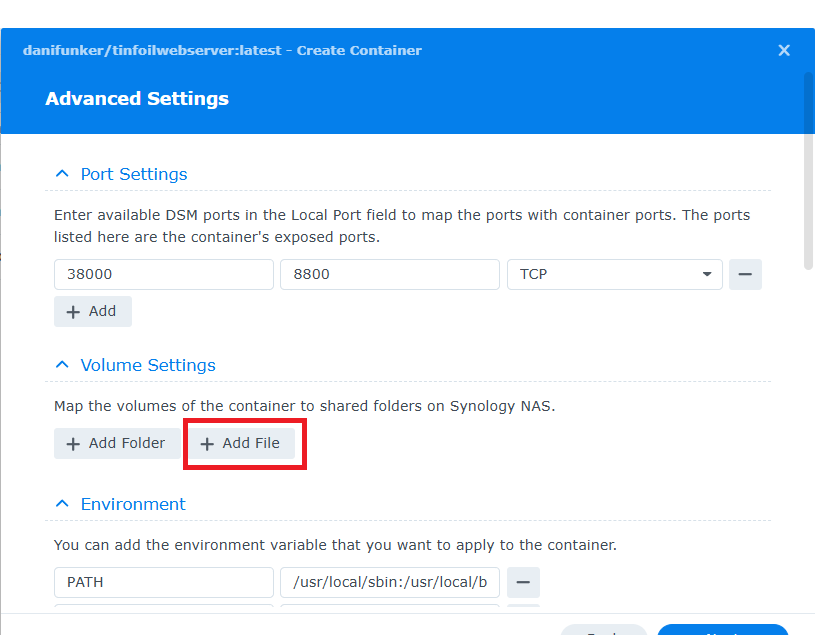
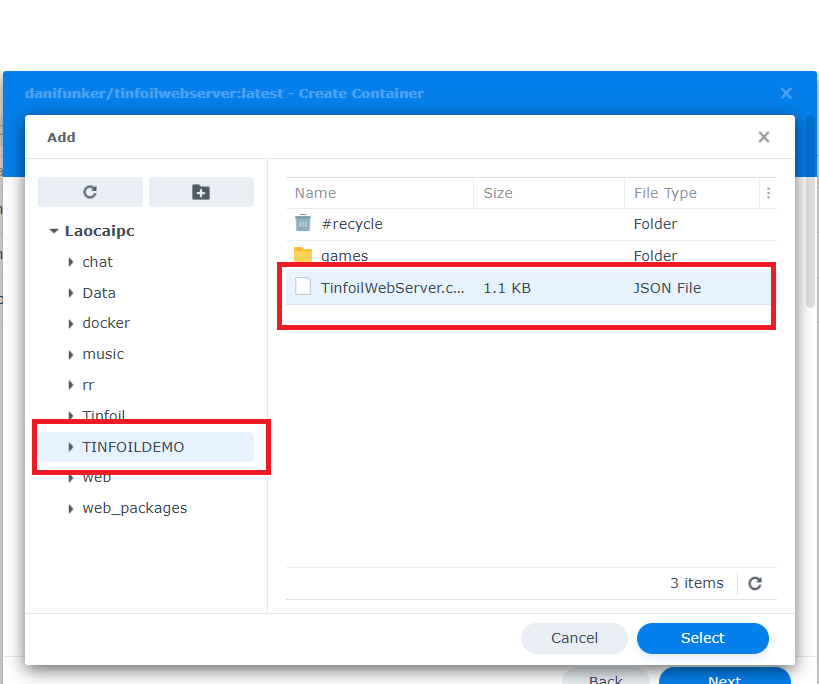
Và vẫn cần thêm đường đẫn trỏ đến file này
/app/TinfoilWebServer.config.json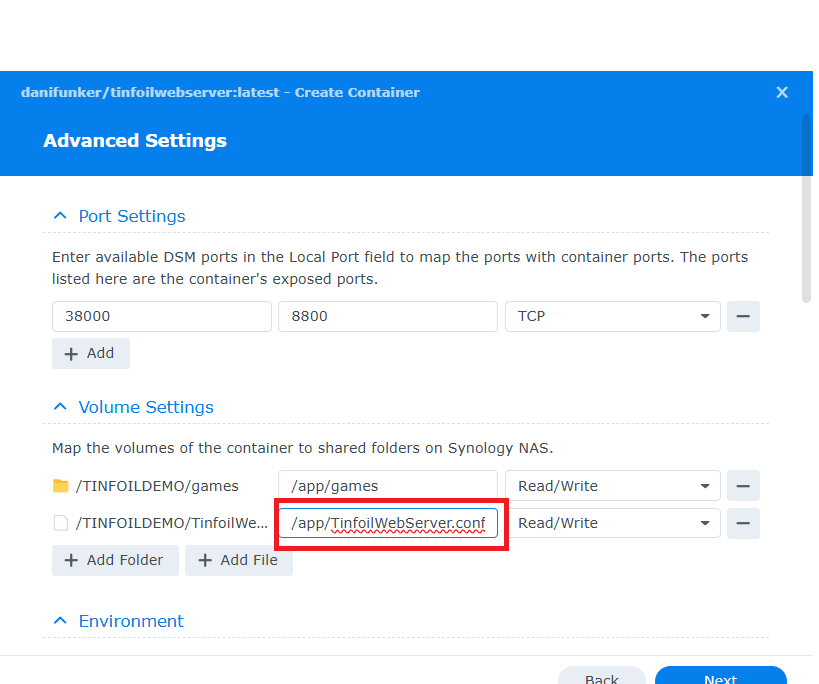
Vậy đã xong phần cài đặt để chạy docker , bạn ấn Next để tiếp tục
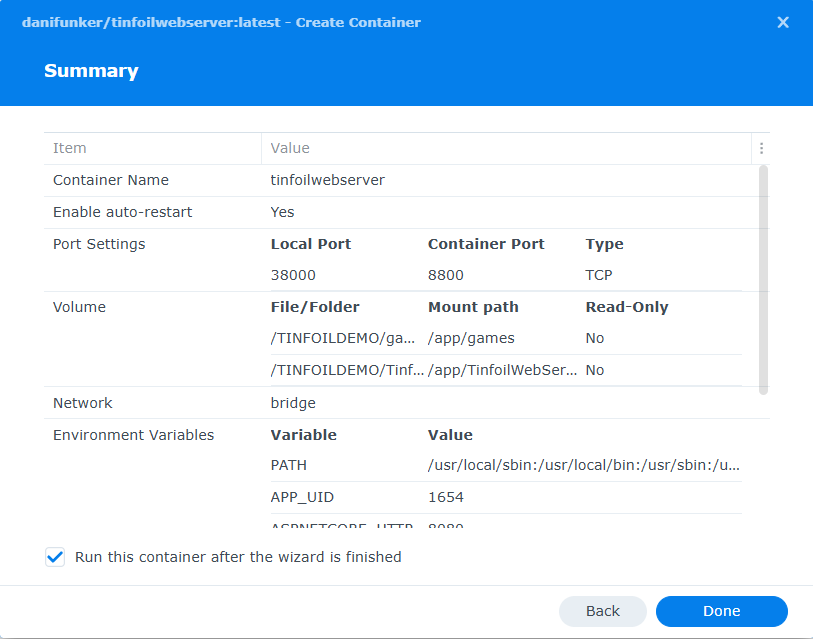
Cuối cùng thì đã xong bước cài đặt máy chủ Tinfoil/
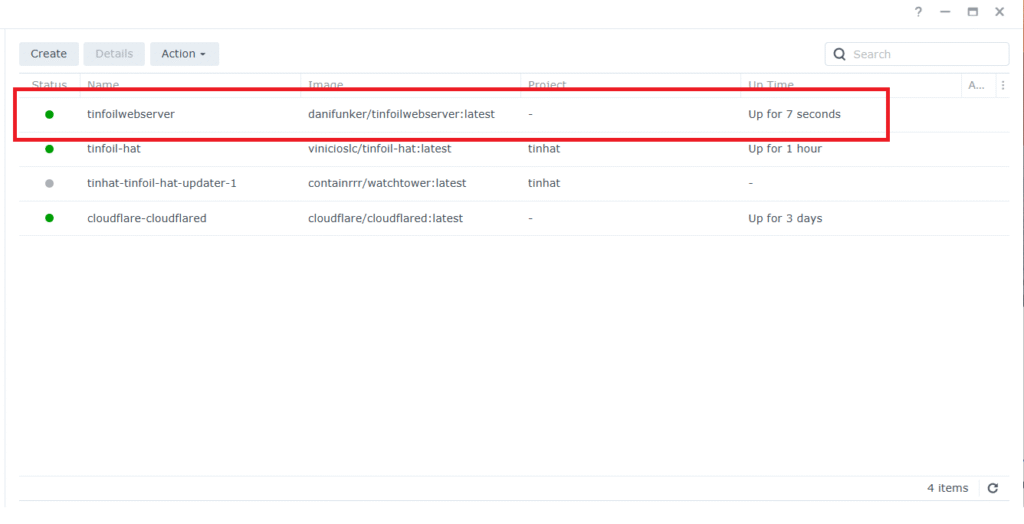
6. Kiểm tra quyền truy cập trình duyệt web của bạn
Bạn kiểm tra địa chỉ IP của NAS và truy cập theo đường dẫn IP:PORT
Ví dụ như ảnh là 192.168.88.236:99
Đăng nhập bằng tên người dùng và mật khẩu được tạo sẵn ở phía trên.
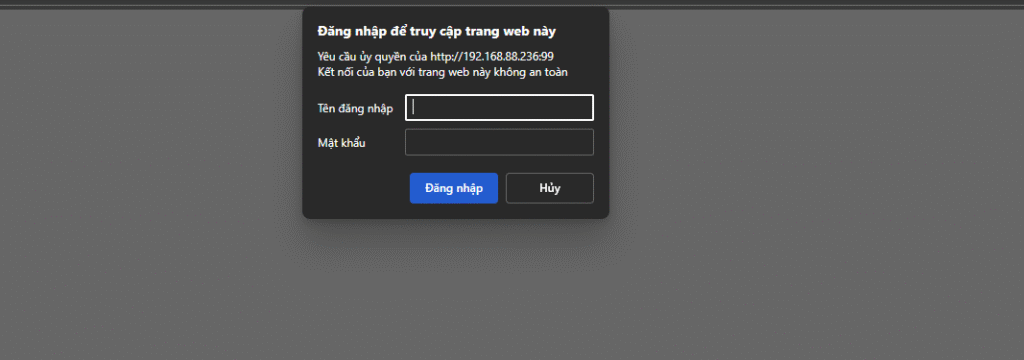
Như vậy là đã thành công cài đặt một Host Tinfoil
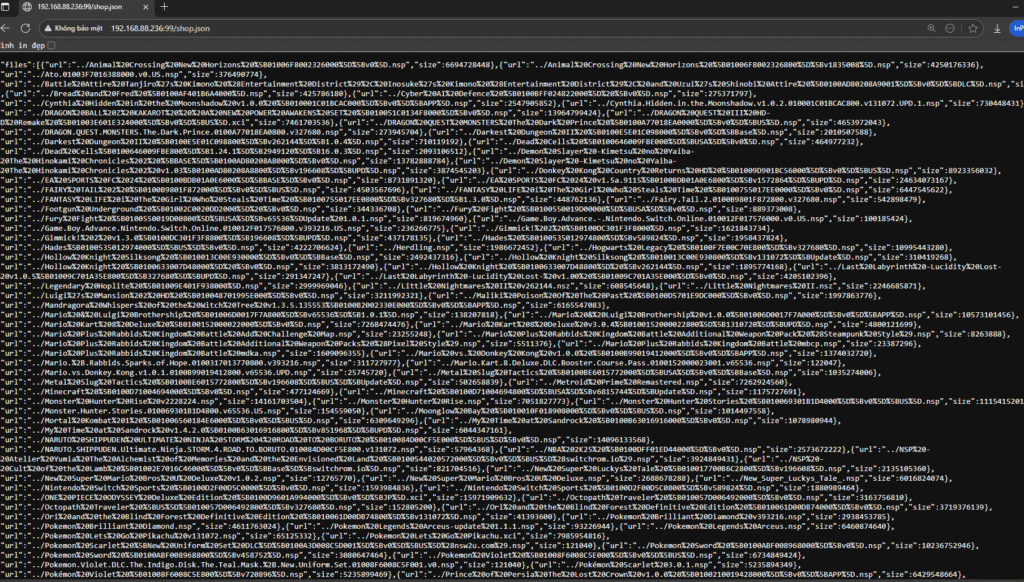
Bây giờ bạn có thể vào Switch -> Tinfoil và add sever như sau
"protocol":http/https
"url":"192.168.88.236",
"port":99
"pah":/
"user":admin
"pass"123456
"title":"HOST",
"enabled":1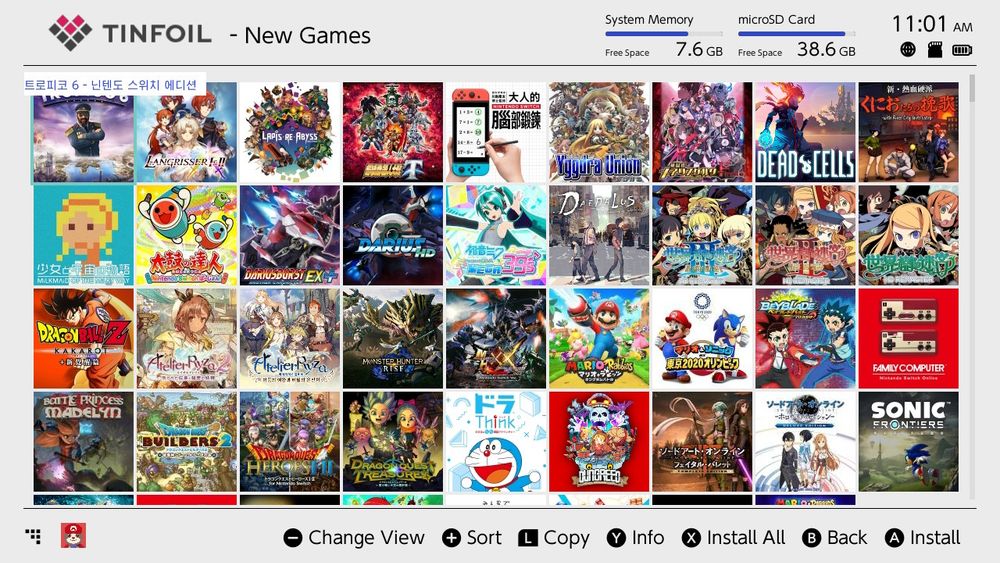
Tuy nhiên, đây là cách các bạn kết nối nội bộ / local dùng cho mục đích cá nhân , mình hy vọng bài viết này sẽ giúp ích cho các bạn.
1